繁簡雙向轉換
繁體轉簡體、簡體轉繁體,點擊 ⇄ 就能一鍵切換方向。
免費・離線・開源
現在支援 macOS 與 Windows。兩個版本都有雙向轉換、浮動小視窗與字數統計。macOS 版另外支援選取文字後按右鍵轉換。沒有廣告、不用註冊,輸入的文字也不會上傳。
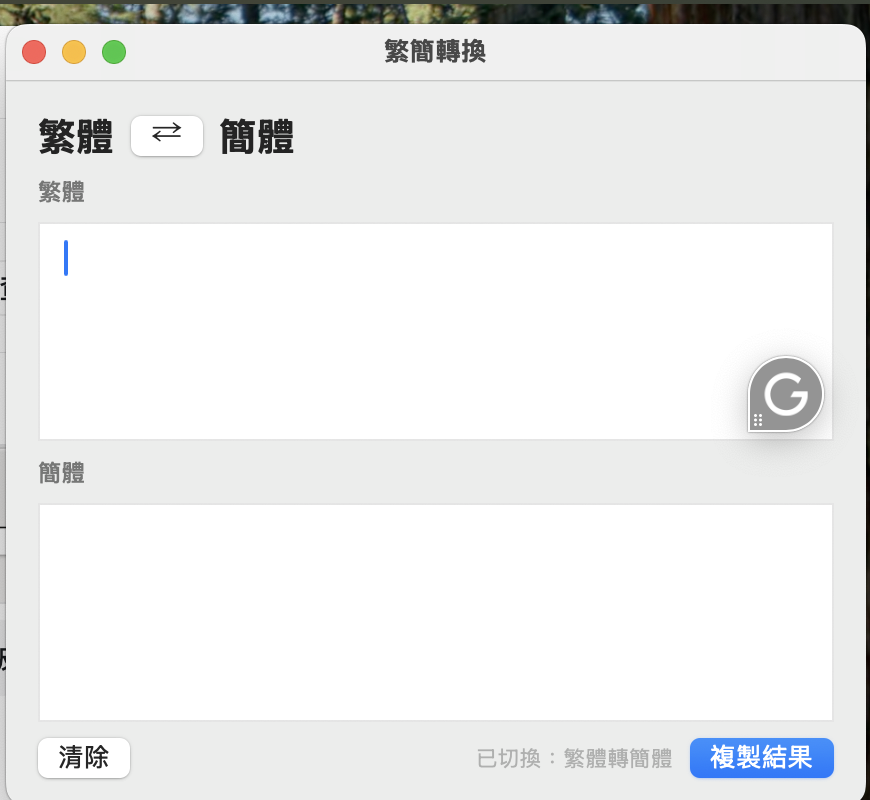
完整功能一覽
從貼上、轉換到複製結果,都能在同一個小視窗完成; macOS 版還能在支援的 App 裡直接使用右鍵轉換。
繁體轉簡體、簡體轉繁體,點擊 ⇄ 就能一鍵切換方向。
在支援 macOS「服務」的 App 選取文字,不用打開小視窗也能轉換。
視窗保持在其他工作畫面上方,可自由拖移,並記住上次的位置。
macOS 支援 Command + V;Windows 版提供清楚的「貼上文字」按鈕。
輸入區和轉換結果都會顯示字數,整理長文時更容易掌握篇幅。
按下「複製結果」,就能立刻取得轉換後的文字。
文字只在你的電腦處理,不會上傳;不用註冊、沒有廣告。
支援 macOS 13 以上,以及 Windows 10 / 11 x64;沒有固定字數上限。
第一次下載也沒問題
按下頁面上的藍色按鈕,下載最新版 ZIP。
到「下載項目」找到 ZIP,連按兩下即可解壓縮。
把「繁簡轉換 v2.app」拖到應用程式資料夾或桌面。
按住 Control 點擊 App,選擇「打開」,再確認一次。
Windows 10 / 11 x64
按下頁面上的 Windows 藍色按鈕,下載最新版 ZIP。
到「下載」資料夾找到 Windows ZIP,連按兩下開啟。
點擊「全部解壓縮」,選擇儲存位置後完成解壓縮。
打開解壓縮後的資料夾,雙擊 EXE 即可使用,不需要安裝。
回到這個下載頁,按同一個下載按鈕即可取得最新版本。重新下載後,再取代舊 App。
免費版本未購買 Apple 公證。請按住 Control 點擊 App,選擇「打開」即可。
可以。下載 Windows v1 ZIP,解壓縮後雙擊裡面的可攜版 EXE;支援 Windows 10 / 11 x64,不需要安裝。
第一版沒有全域快捷鍵,也不監聽鍵盤;請直接使用視窗內的貼上、轉換與複製按鈕。
不會。macOS 與 Windows 版都只在你的電腦中轉換,不會上傳內容。
不用。程式免費、開源,也沒有廣告或訂閱。
先把 App 放進「應用程式」並開啟一次。選取可編輯文字後,按右鍵 →「服務」→「轉為簡體」或「轉為繁體」。
備忘錄、文字編輯、郵件、Pages 和 Safari 的可編輯欄位通常可以使用。其他軟體則取決於是否支援 macOS「服務」。
唯讀內容、PDF、圖片、密碼欄位或特殊文字編輯器可能不支援。也請確認已在「系統設定 → 鍵盤 → 鍵盤快速鍵 → 服務 → 文字」中啟用轉換服務。
技術資料保存在 GitHub 原始碼頁面 ↗,點擊文字即可查看。
一起讓它更好用
歡迎說說你想新增的功能或任何建議,幫助軟體持續改善。